Código QR para confirmar asistencia a la boda: cómo hacerlo, qué pregunta el formulario y la fecha límite
Cómo hacer el código QR de confirmación de asistencia de la boda: qué pregunta el formulario, acompañantes y elección de menú, cómo montarlo en Formularios de Google sin pedir inicio de sesión, dónde va el código en la invitación, qué fecha límite imprimir y qué hacer con quien no escanea.
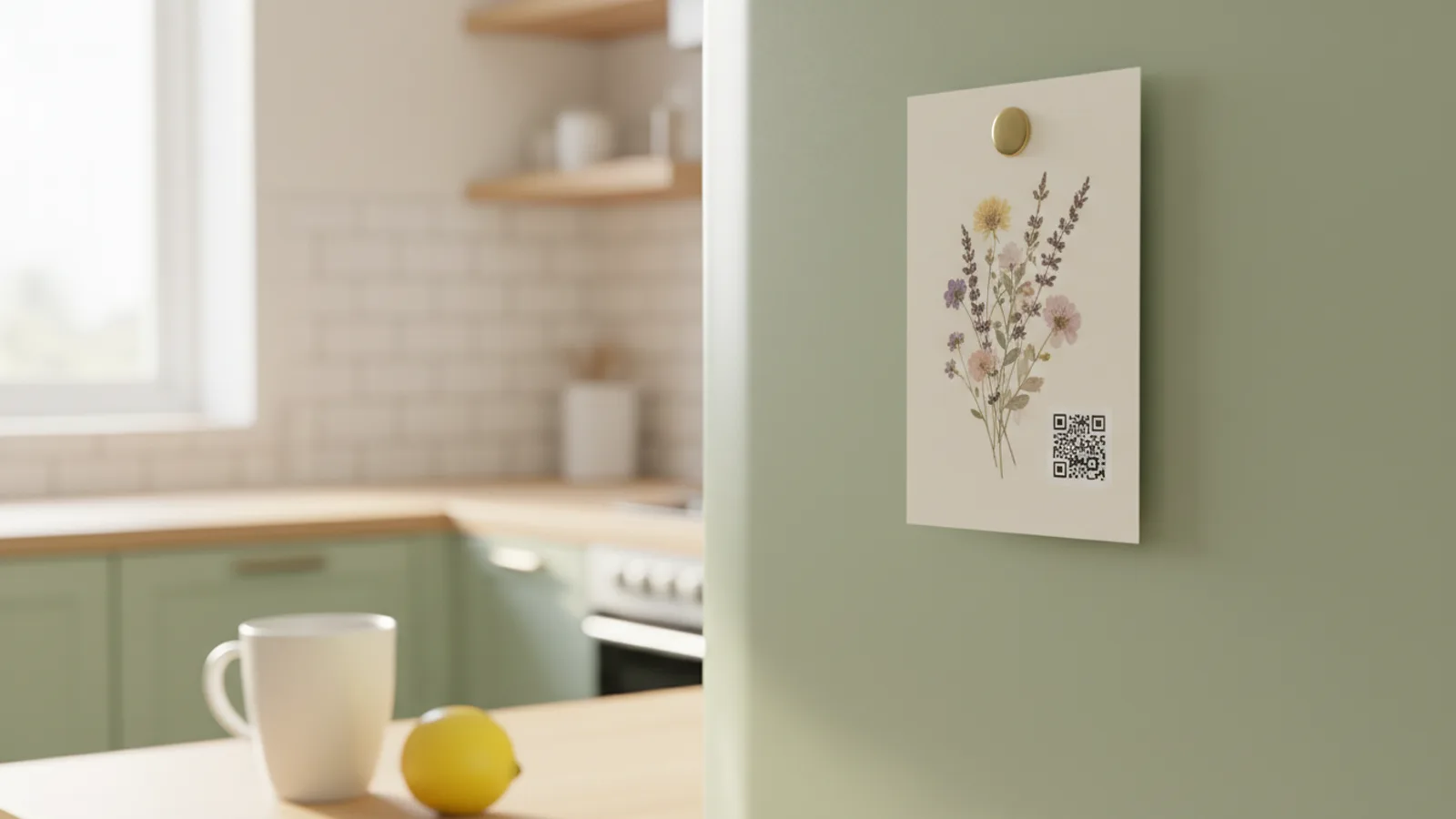
El código QR para confirmar asistencia parece la parte fácil de la invitación: un código, un enlace, listo. El trabajo de verdad está detrás. El formulario decide si acabáis con una lista que cuadra con el número que pide el catering o con cuarenta respuestas sin saber de qué familia es cada una.
Respuesta rápida
El código abre un formulario corto, y la invitación dice hasta cuándo responder.
- Una respuesta por invitación, no por persona: el nombre tal como aparece en el sobre y cuántos vienen.
- Con cinco preguntas basta: nombre, si viene, cuántas personas, alergias o dieta y un teléfono.
- Formularios de Google lo resuelve gratis. Dejad desactivado "Limitar a 1 respuesta", que obliga al invitado a iniciar sesión en una cuenta de Google.
- Generad el código con el enlace corto (
forms.gle/...) e imprimidlo a 30 mm o más. - Ponedlo en la tarjeta de confirmación o la tarjeta de información y escribid al lado: "Confirma tu asistencia antes del [fecha]", y un teléfono para quien no usa códigos QR.
- Antes de la imprenta, rellenad el formulario desde un móvil que no sea el vuestro.
Qué pregunta el formulario
Cada pregunta de más es un motivo para que el invitado lo deje para luego. Pedid solo lo que vais a usar.
| Pregunta | Para qué está | Cómo plantearla |
|---|---|---|
| Nombre, tal como aparece en la invitación | Es como lo encontráis en la lista | Pedid "el nombre que pone en el sobre", no "tu nombre" |
| ¿Vas a venir? | La respuesta que importa | Sí o no, sin "quizás" |
| ¿Cuántas personas, contándote a ti? | Es el número que va al catering | Desplegable de 1 al máximo que invitáis por familia |
| ¿Alguna alergia o dieta especial? | La cocina tiene que saberlo antes, no en el momento | Respuesta corta, opcional |
| Teléfono o WhatsApp | Para avisar de un cambio de horario o pedir un dato que falta | Respuesta corta, obligatoria |
Nombre, tal como aparece en la invitación
- Para qué está
- Es como lo encontráis en la lista
- Cómo plantearla
- Pedid "el nombre que pone en el sobre", no "tu nombre"
¿Vas a venir?
- Para qué está
- La respuesta que importa
- Cómo plantearla
- Sí o no, sin "quizás"
¿Cuántas personas, contándote a ti?
- Para qué está
- Es el número que va al catering
- Cómo plantearla
- Desplegable de 1 al máximo que invitáis por familia
¿Alguna alergia o dieta especial?
- Para qué está
- La cocina tiene que saberlo antes, no en el momento
- Cómo plantearla
- Respuesta corta, opcional
Teléfono o WhatsApp
- Para qué está
- Para avisar de un cambio de horario o pedir un dato que falta
- Cómo plantearla
- Respuesta corta, obligatoria
Lo que podéis dejar fuera: la dirección (ya les enviasteis la invitación allí), peticiones de canciones, un mensaje para los novios. Si queréis, añadid al final una pregunta abierta, opcional. Si la boda es sin niños, preguntar por niños no ayuda: eso se dice en la invitación.
Por qué una respuesta por invitación
Cuando cada persona responde por su cuenta, la misma familia aparece tres veces, con tres formas de escribir el apellido, y siempre hay alguien que se olvida de responder por los hijos. Una respuesta por sobre, con el número de personas, cuadra directamente con la lista de invitados que ya tenéis.
Si invitáis a familias con un número fijo de plazas, decidlo en la invitación ("os hemos reservado 2 plazas") y limitad el desplegable. Un solo formulario no sabe cuántas plazas tiene cada familia. Formularios de Google puede crear un enlace distinto por invitación con "Obtener enlace rellenado previamente", pero entonces cada invitación necesita su propio código, y eso hay que hablarlo con la imprenta antes de cerrar el presupuesto.
Acompañantes y elección de menú
El desplegable de cuántas personas ya cubre al acompañante: el invitado elige 2. Pedid los nombres solo si los necesitáis para los marcasitios o el plano de mesas (esos mismos nombres llenan después el código QR del seating plan, con el que cada invitado encuentra su mesa), con una pregunta opcional: "Nombre de todos los que venís".
La elección de menú es donde la respuesta por invitación pide cuidado, porque el catering quiere el total por plato, no por sobre. Haced una pregunta por plato ("¿Cuántos de carne?", "¿Cuántos de pescado?", "¿Cuántos vegetarianos?"), cada una con un desplegable de 0 al máximo que invitáis por familia. La hoja queda con una columna por plato, y la suma de cada columna es el número que pidió el catering. Si el menú es el mismo para todos, saltaos esto y dejad solo la pregunta de alergias o dieta.
Cómo montarlo en Formularios de Google
No hace falta web ni app de pago. Los pasos:
- Cread el formulario en forms.google.com con las preguntas de la tabla. Marcad como obligatorias solo el nombre, el sí o no y el teléfono.
- En Configuración, dejad desactivado "Limitar a 1 respuesta". Esa opción pide iniciar sesión con Google, y parte de los invitados se rendirá ahí. Por lo mismo, no exijáis el correo.
- Pulsad Enviar, elegid la pestaña del enlace y marcad "Acortar URL". El enlace pasa a ser
forms.gle/..., lo bastante corto para un código pequeño. - En Respuestas, usad "Vincular con Hojas de cálculo". Las confirmaciones caen en una hoja, que es donde vais a contar personas y cruzarlas con la lista.
- Mandad a quien responde "no" directo al final. Poned todas las preguntas que van después de "¿Vas a venir?" en una segunda sección. Luego, en el menú de tres puntos de esa pregunta, elegid "Ir a la sección según la respuesta" y mandad el "No" a "Enviar formulario". Quien no puede venir responde dos preguntas en lugar de cinco.
Con las invitaciones ya impresas todavía podéis cambiar el texto de las preguntas: el enlace sigue siendo el mismo. Lo que no podéis es borrar el formulario o crear otro "para empezar de cero", porque el código impreso sigue apuntando al antiguo.
Si tenéis web de la boda con página de confirmación, el código lleva a esa página, y valen las mismas reglas: pocas preguntas, sin iniciar sesión y una dirección que no cambie hasta la boda.
Cómo generar el código
El código es solo el enlace corto dibujado en cuadraditos. Un código estático, que guarda el enlace tal cual, no depende de ningún servicio y no caduca. En Chrome, en el ordenador, abrid el enlace del formulario y usad "Crear código QR" en el menú de compartir: lo genera y lo descarga.
Los generadores en línea también sirven, pero leed lo que ofrecen: el código dinámico pasa por el servidor del generador y puede dejar de abrir cuando acaba la prueba gratuita. La diferencia entre los dos y las reglas de tamaño, color y acabado están en el código QR en la invitación de boda, y las cuentas de cuántos milímetros necesita cada enlace, en el tamaño del código QR impreso.
Dónde va el código en la invitación
Si la invitación lleva una tarjeta de confirmación o una tarjeta de información, el código va ahí, en el frente de esa tarjeta, con su frase y la fecha al lado. En una invitación de una sola hoja, el reverso o una esquina inferior del frente funcionan. Nada de código sobre una foto, una textura o un estampado metalizado: la cámara necesita un código oscuro sobre un fondo claro y liso.
Imprimid también el enlace corto, en letra pequeña, debajo del código. forms.gle/... es lo bastante corto para escribirlo a mano, y es la entrada de quien no consigue leer el código con la cámara.
La fecha límite que va en la invitación
La fecha la marca el catering, no la invitación. Preguntad al catering o a la finca qué día necesitan el número final de invitados, e imprimid una fecha una o dos semanas antes. Ese margen es el tiempo para perseguir a quien no ha respondido, que siempre hay alguien.
Escribid la fecha al lado del código, no solo dentro del formulario:
- "Confirma tu asistencia antes del 15 de marzo."
- "Escanea para confirmar antes del 15 de marzo. ¿Prefieres llamar? Pregunta por Ana: (teléfono)."
Cuando pase la fecha, desactivad "Se aceptan respuestas" en la pestaña Respuestas. El formulario muestra entonces un mensaje de cerrado, que podéis escribir vosotros ("Las confirmaciones ya están cerradas. Escríbenos por WhatsApp").
Quien no escanea
Los abuelos, un tío con un móvil antiguo. El teléfono al lado del código los cubre, y su respuesta entra en la misma hoja: alguien de la familia abre el formulario y lo rellena por ellos. Así la lista sigue en un solo sitio, en lugar de la mitad en el formulario y la otra mitad en una libreta.
Una semana antes de la fecha límite, cruzad la hoja con la lista de invitados y mandad a quien falte un mensaje corto con el enlace escrito. El código sirve en papel; en una conversación de WhatsApp, nadie puede apuntar la cámara a su propia pantalla.
La prueba antes de imprenta
Con la prueba impresa en la mano:
- Escanead el código con dos móviles, uno de ellos sin la sesión de vuestra cuenta de Google. Si pide iniciar sesión, el paso 2 está mal configurado.
- Rellenad el formulario hasta el final, una vez como "sí" y otra como "no", y comprobad que las dos respuestas llegan a la hoja.
- Borrad las respuestas de prueba en la pestaña Respuestas, para que no entren en la cuenta.
Aprobad la tirada solo después de eso.
Preguntas rápidas
¿El código QR para confirmar asistencia es gratis? Así, sí. Formularios de Google es gratuito, y un código estático hecho en Chrome no cuesta nada y no caduca. Solo pagáis si elegís un servicio de confirmaciones o un código dinámico de un plan de pago.
¿El invitado necesita una app para escanearlo? No. La cámara de los iPhone y de los móviles Android actuales lee códigos QR, y el formulario se abre en el navegador del móvil.
¿El código dice quién no ha respondido todavía? No. Un código estático no registra nada, y uno dinámico cuenta lecturas, no respuestas: escanear no es confirmar. La lista de quién falta sale de cruzar la hoja con la lista de invitados.
La confirmación dice quién viene. El código de la fiesta reúne lo que graben.
Ese es un segundo código, para el día. Cread la boda en Moment Recap y el código QR ya viene vinculado a ella, listo para las mesas y la entrada de la fiesta. Los invitados lo escanean y envían fotos y videos desde el navegador del móvil, sin app y sin cuenta.
Dos códigos, dos trabajos
El código de la confirmación trabaja semanas antes; el de las fotos, durante la fiesta. Si los dos van en la invitación, cada uno necesita su frase, o el invitado escaneará el primero que pille la cámara. Dónde funciona mejor cada uno está en dónde poner el código QR en la boda, y el camino completo del código de la fiesta, de los carteles al álbum, en la página del código QR para fotos y videos de la boda.
Convierte los clips de tus invitados en un recap que merezca la pena compartir.
Crea tu evento, comparte un código QR y ten un recap vertical esa misma noche.